Checkout mobile: 8 errori di usabilità che fanno scappare i clienti
Il cliente ha scelto il prodotto, l’ha messo nel carrello, ha toccato “Procedi all’acquisto”. È fatta? Per niente: da smartphone è proprio nel checkout che si perdono tante vendite, per colpa di campi scomodi, tastiere sbagliate, bottoni minuscoli e sorprese all’ultimo passo. In questo articolo ti racconto gli 8 errori di usabilità che vedo più spesso nei checkout da mobile, con i dati delle ricerche e cosa fare per sistemarli.
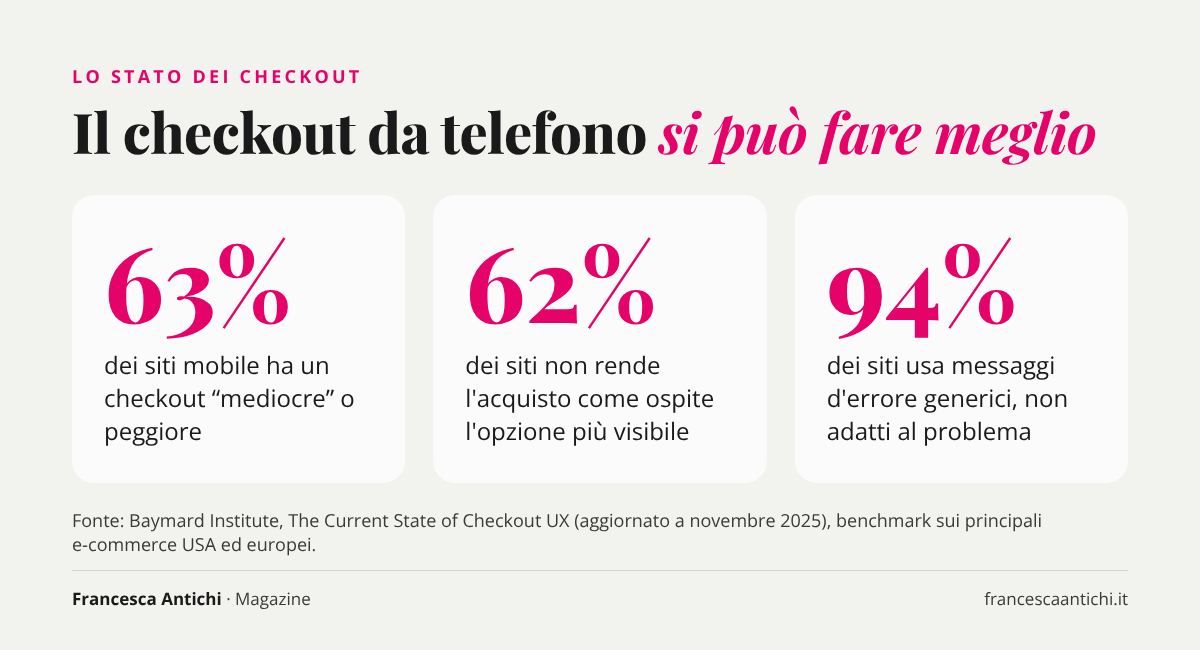
Partiamo da un numero che fa riflettere. Il Baymard Institute, che da anni testa i checkout dei negozi online con utenti veri, nel suo ultimo aggiornamento (novembre 2025) ha analizzato i principali e-commerce americani ed europei e ha valutato il 63% dei siti mobile con un’esperienza di checkout “mediocre” o peggiore. E in media, sempre secondo Baymard, il 70% dei carrelli viene abbandonato. Non tutti per colpa del checkout, certo, ma una parte sì, ed è la parte che puoi recuperare.
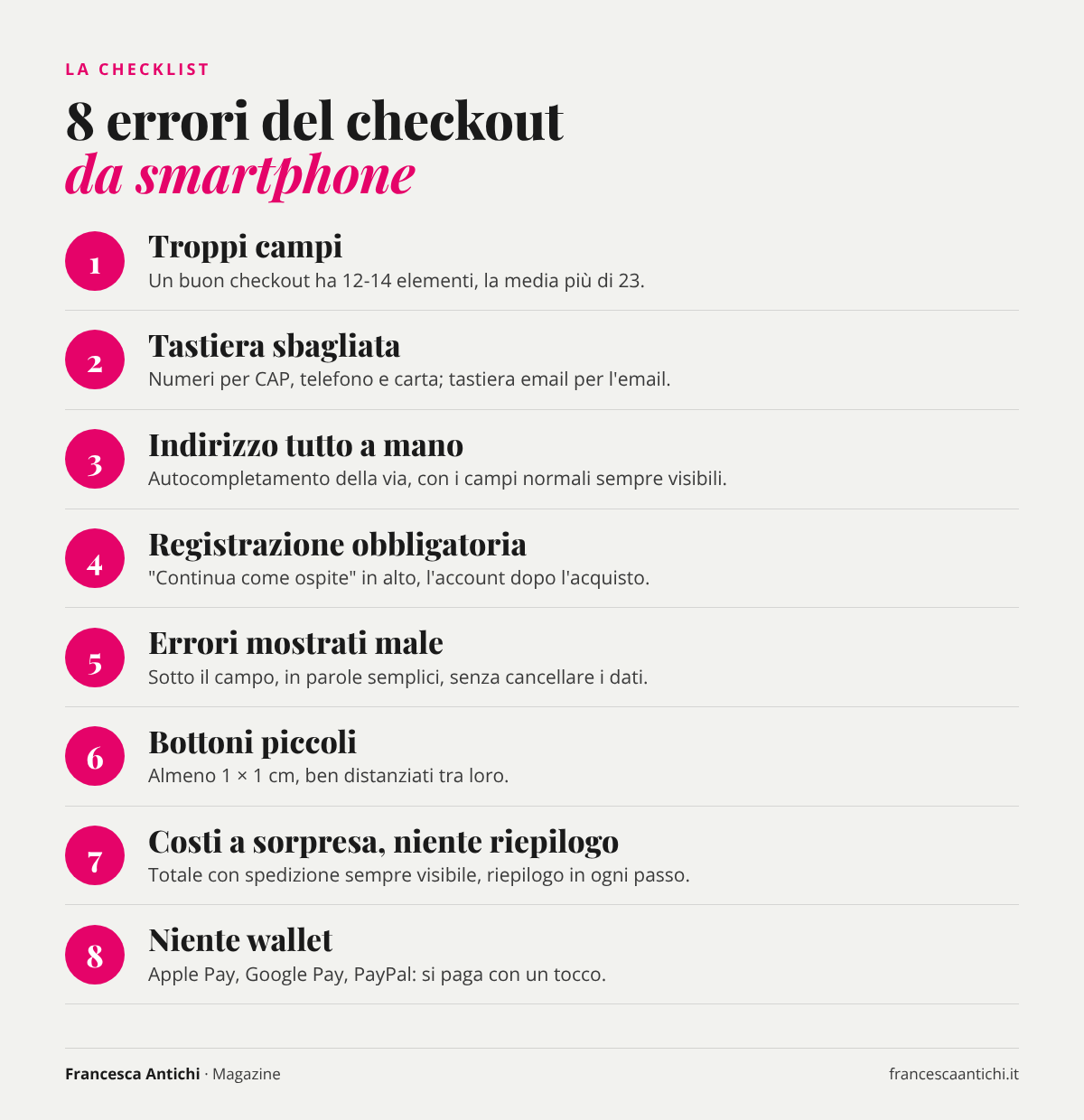
1. Troppi campi da compilare
Sul telefono ogni campo costa fatica: tocchi, scrivi, chiudi la tastiera, scorri, tocchi il campo dopo. Baymard ha misurato che un checkout ben fatto ha 12-14 elementi da compilare (7-8 campi veri e propri), mentre la media dei checkout americani analizzati ne mostra più di 23. Non a caso, in un sondaggio Baymard sugli acquirenti online americani, il 17% di chi abbandona il carrello lo fa perché il checkout è troppo lungo o complicato.
Cosa fare: prendi il tuo checkout e chiediti, campo per campo, se ti serve davvero per spedire e incassare. Il secondo campo indirizzo, l’azienda, la data di nascita, il “come ci hai conosciuto”: spesso si possono togliere o rendere facoltativi. Nielsen Norman Group, nelle sue linee guida sui moduli, lo dice in modo semplice: togliere i campi inutili richiede tempo, ma ripaga in moduli completati. E se chiedi il telefono, scrivi a cosa serve (per esempio “solo per il corriere”).
2. La tastiera sbagliata per il campo
Tocchi il campo del CAP e ti si apre la tastiera con le lettere. Devi cambiare tastiera, trovare i numeri, tornare indietro. Sembra una sciocchezza, ma succede per CAP, telefono, numero della carta, email, e ogni volta è un piccolo inciampo.
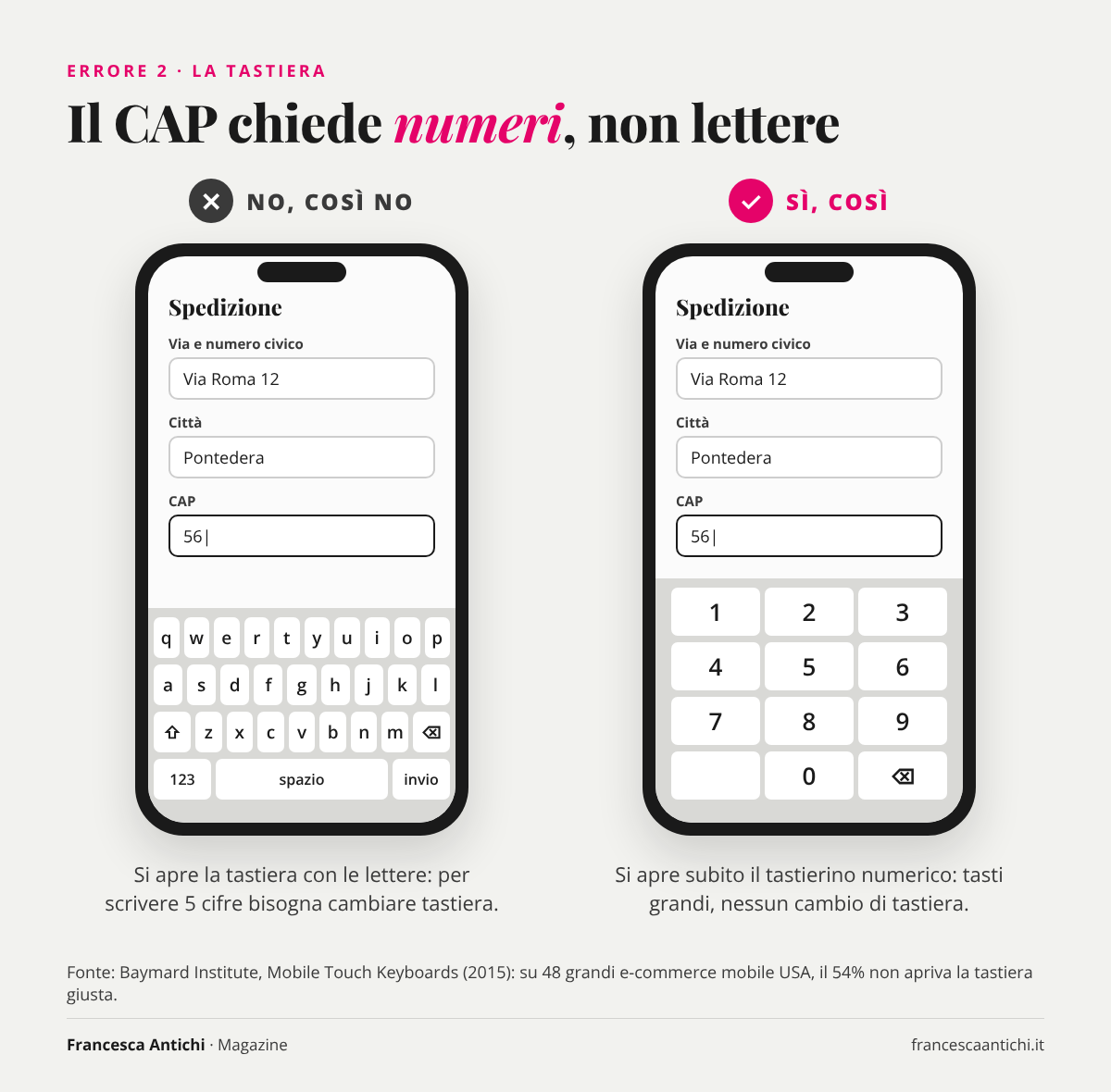
Già nel 2015 Baymard, analizzando 48 grandi e-commerce mobile americani, aveva visto che il 54% non apriva la tastiera giusta per telefono, CAP o carta di credito. Il dato è vecchio, ma mi capita ancora spesso di vedere checkout che fanno questo errore. La soluzione è tecnica ma semplicissima: chi sviluppa il sito deve indicare il tipo giusto per ogni campo (numerico, telefono, email) e spegnere la correzione automatica dove non serve, per esempio su nomi e indirizzi.
3. L’indirizzo da scrivere tutto a mano
Via, numero civico, CAP, città, provincia: scritti con il pollice su uno schermo piccolo, sono il punto in cui si fanno più errori. Baymard ha rilevato che il 9% degli indirizzi inseriti a mano conteneva errori di battitura, e un errore nell’indirizzo vuol dire pacco in ritardo o rispedito. Eppure il 55% dei siti non offre un completamento automatico dell’indirizzo.
Con l’autocompletamento la persona scrive le prime lettere della via e sceglie da un elenco, e il sito riempie da solo CAP e città. Due attenzioni: i campi normali devono restare visibili, così chi non trova il suo indirizzo può scriverlo a mano, e l’autocompletamento del browser (quello che propone i dati salvati sul telefono) non va bloccato.
4. La registrazione obbligatoria
Chiedere di creare un account prima di comprare è uno dei modi più rapidi per perdere una vendita. Secondo un sondaggio Baymard su acquirenti americani, il 18% di chi abbandona lo fa proprio perché il sito lo obbliga a registrarsi. E anche quando l’acquisto come ospite c’è, il 62% dei siti non lo mette come opzione più visibile: magari è un link piccolo sotto un grande modulo di login.
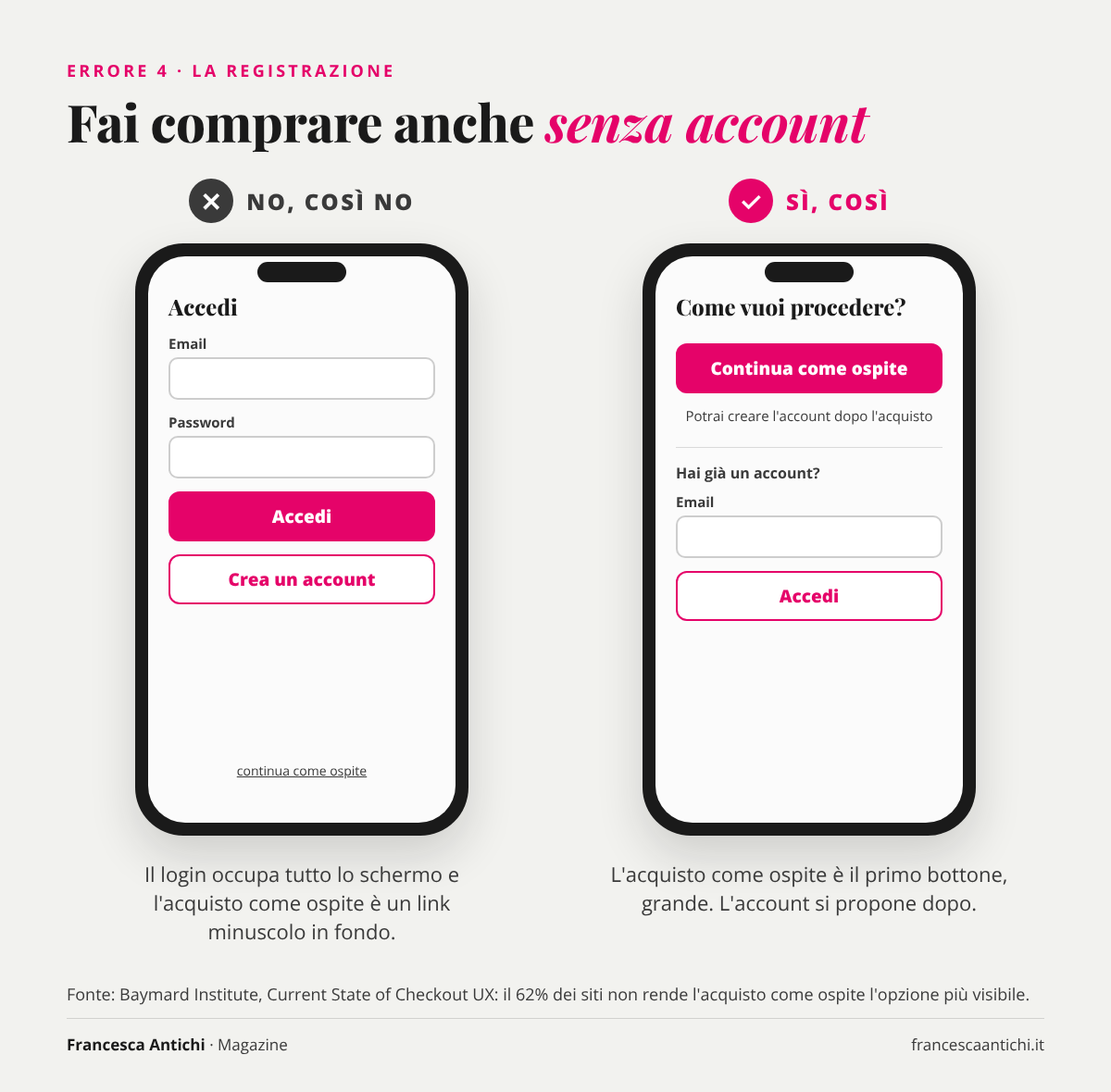
Cosa fare: un bottone grande “Continua come ospite” in alto, prima di chiedere qualsiasi dato. L’account puoi proporlo dopo l’acquisto, nella pagina di conferma, quando hai già email e indirizzo: basta scegliere una password.
5. Gli errori mostrati male
Premi “Paga”, la pagina si ricarica, in alto compare una scritta rossa “Si sono verificati degli errori” e metà dei campi sono vuoti. Su un telefono la persona non sa nemmeno dove guardare. Baymard ha rilevato che il 94% dei siti non adatta i messaggi d’errore al problema specifico, e il 31% non controlla i campi mentre li compili.
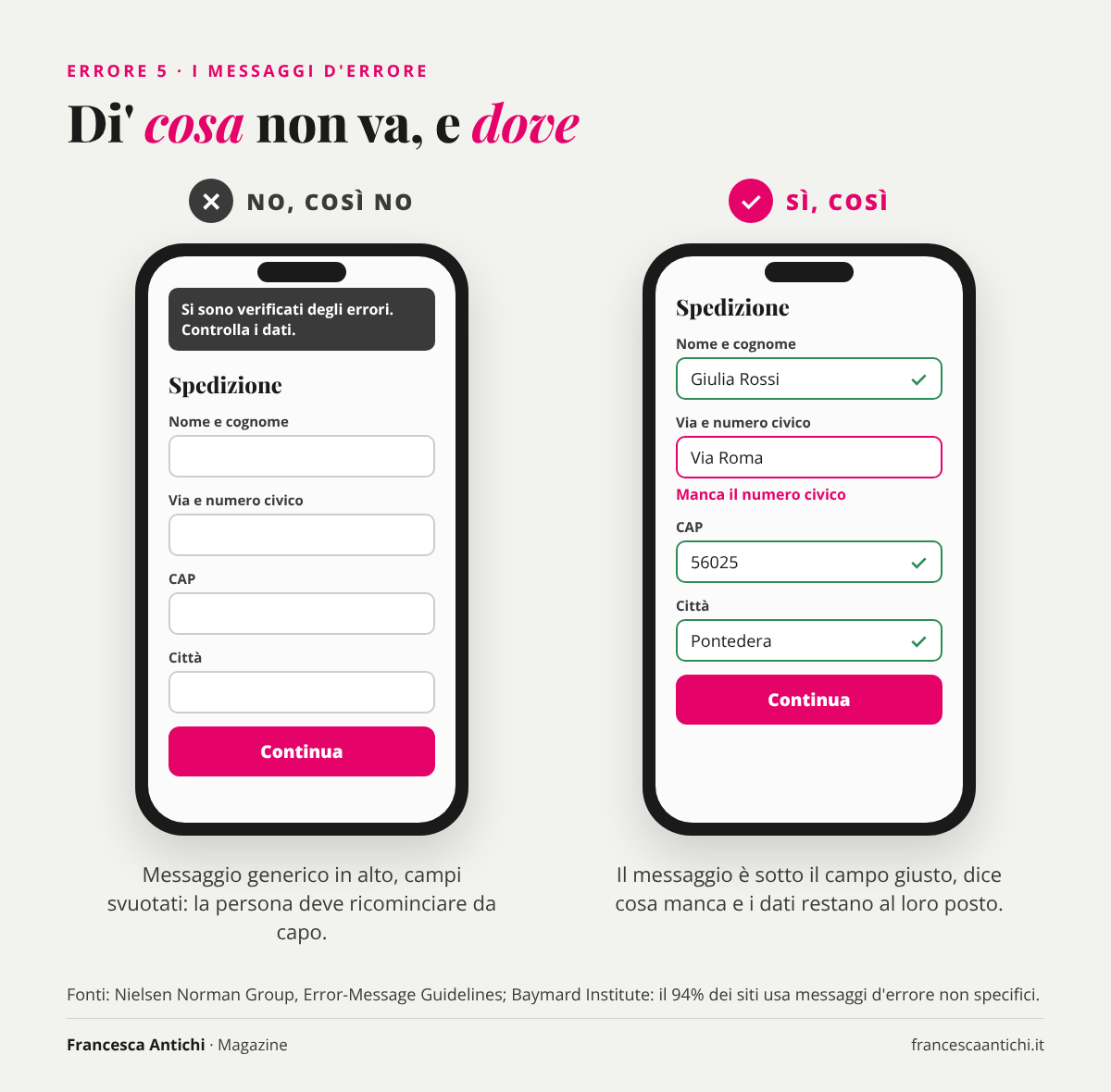
Le regole di Nielsen Norman Group sono chiare: il messaggio va vicino al campo sbagliato, deve dire in parole semplici cosa non va e come correggerlo (“Manca il numero civico”, non “Campo non valido”), e i dati già scritti non vanno cancellati. Meglio ancora se il controllo avviene quando la persona esce dal campo, non prima che abbia finito di scrivere, con una spunta verde quando il dato è giusto.
6. Bottoni e caselle troppo piccoli
Il dito non è un mouse. Nielsen Norman Group consiglia che ogni elemento da toccare misuri almeno 1 cm per 1 cm: il polpastrello è largo in media 1,6-2 cm, il pollice arriva a 2,5 cm. Con bottoni piccoli e attaccati, la persona tocca quello accanto, si ritrova in un’altra pagina e deve ricominciare.
Controlla soprattutto le caselle da spuntare (privacy, condizioni di vendita), i “+” e “-” della quantità, i link “modifica” e la scelta della spedizione. E il bottone principale, quello per pagare, deve essere grande, ben visibile e con un testo chiaro come “Paga ora 49,90 €”.
7. Costi a sorpresa e niente riepilogo
La prima causa di abbandono del carrello, per Baymard, sono i costi extra troppo alti: spedizione, tasse, commissioni (40% di chi abbandona per un motivo preciso, tra gli acquirenti online americani). E un altro 12% se ne va perché non riesce a vedere o calcolare il totale prima.
Sul telefono il problema si sente di più, perché il riepilogo dell’ordine spesso è nascosto o finisce in fondo alla pagina. Mostra il totale con la spedizione già nel carrello, tieni un riepilogo apribile in alto in ogni passo del checkout (prodotti, quantità, spedizione, totale) e fai vedere il prezzo finale accanto al bottone per pagare. Chi deve tornare indietro per controllare cosa sta comprando, spesso non torna più avanti.
8. Pagamenti senza wallet
Inserire 16 cifre della carta, scadenza e codice di sicurezza su un telefono, magari in piedi sull’autobus, è scomodo. I pagamenti con wallet digitali come Apple Pay, Google Pay e PayPal permettono di pagare con l’impronta o il viso, e in molti casi passano al sito anche nome e indirizzo di spedizione.
Nel sondaggio Baymard sugli acquirenti americani, il 9% di chi abbandona lo fa perché non trova abbastanza metodi di pagamento, e il 19% perché non si fida a lasciare i dati della carta. Un wallet risponde a entrambe le cose. Quasi tutte le piattaforme, WooCommerce e Shopify comprese, li attivano con i plugin o le impostazioni del sistema di pagamento: controlla che i bottoni compaiano in alto nel checkout, e anche nel carrello.
Da dove partire
Fai una prova: prendi il telefono, compra qualcosa dal tuo negozio e conta i tocchi, le volte in cui sbagli tastiera, le volte in cui devi ingrandire. Poi fallo fare a qualcuno che non conosce il sito e guardalo senza aiutarlo. Ogni punto in cui si ferma è uno degli errori di questa lista.
Se vuoi un metodo più ampio, che parte dal sito intero e non solo dal checkout, lo trovi nell’articolo Visite sì, contatti no? Le 7 cose che guardo per prime. E se vuoi che guardiamo insieme il tuo checkout da telefono, prenota una call gratuita di 30 minuti: lo proviamo insieme e ti porti a casa la lista delle correzioni da fare per prime.
Fonti
- Baymard Institute, The Current State of Checkout UX
- Baymard Institute, Cart Abandonment Rate Statistics
- Baymard Institute, Mobile Touch Keyboards (2015)
- Baymard Institute, Fully Automatic Address Lookup
- Baymard Institute, Inline Form Validation
- Nielsen Norman Group, Touch Targets on Touchscreens
- Nielsen Norman Group, Error-Message Guidelines
- Nielsen Norman Group, Website Forms Usability: Top 10 Recommendations